はじめに
今日気づいた話を書きます。
詳しい方々の界隈ではすでに知られているやり方なのだと思いますが、私は今日まで気づいていませんでした。
同じようにまだ知らない方の参考になればと思い、書き残しておきます。
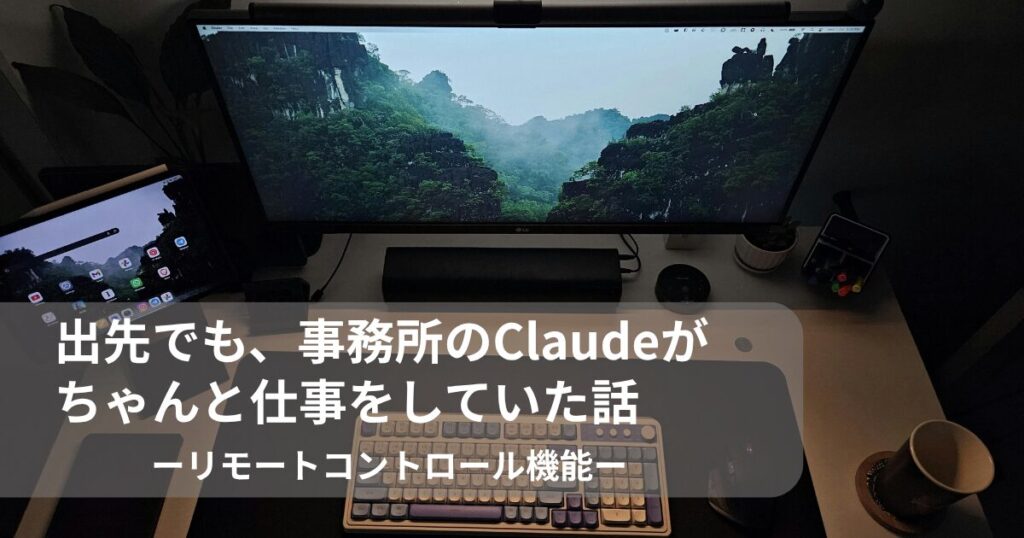
事務所のMacでClaude Code(クロードコード/ターミナルでClaudeに作業を任せられるツール)に作業を任せている最中に、「確認事項があったらGoogle Chatに通知を飛ばす」仕組みを組んでいました。
出先でも気づけるようにしておこう、くらいの軽い気持ちで。
その途中で、iPhoneのClaudeアプリをふと開いてみたら、事務所のMacで動いているClaude Codeの作業画面がそのまま見えていたんです。
会話の続きから、iPhoneで指示が出せる。
実際の処理はMacで進む。
「あ、これもうこんなことできるんや」と。
結論:Anthropicの「Remote Control(リモートコントロール)」機能を有効にすると、事務所のMacで動いているClaude Codeを、外出先のiPhoneやブラウザから操作できる。
作業の流れを切らずに移動できる、という体験が、専門家でなくても設定一つで手に入る時代になっていました。
仕組みはとてもシンプル
これは「Remote Control(リモートコントロール)」という機能で、Anthropic(アンソロピック:クロードを作っている会社)が2026年2月にリリースしたものでした。
ポイントは、実際の作業は事務所のMacで行われていて、iPhoneは「リモコン」の役割だということです。
テレビとリモコンの関係を思い浮かべてもらえると分かりやすいかもしれません。
リモコンの中に番組が入っているわけではなく、テレビ本体が動いているのを手元から操作するだけ。
それと同じで、iPhoneの中で別のClaudeが動いているわけではなく、事務所のMacの中で動いているClaudeを、iPhoneやWindowsのパソコンから操作している、という構造です。
だからMacの中のファイルや設定にも、そのままアクセスできます。
なので外出先のパソコンがどんな安いものでも、ブラウザが動けば同じことができます。
スペックは関係ありません。
これは「進化した形」なんだと思う
これまでも、自宅や事務所のパソコンに外から繋いで操作するというやり方は、技術的にはありました。
ただ、その方法は専門的なツールをいくつも自分で組み合わせて構築する必要があって、私のような一般の経営者には正直ハードルが高かった。
「やったほうがいいんだろうな」と思いつつ、何年も手をつけられずにいました。
それがClaude側に最初から組み込まれて、設定を一つオンにするだけで使えるようになった。
過去の複雑なやり方が、誰でも使える形に進化したものだと感じています。
技術的に新しいわけではなく、「ようやく経営者でも普通に手が届く形になった」という意味で大きい変化です。
何が一番ありがたいか
これまで、外出するときは事務所の作業を一旦止めるしかありませんでした。
商工会議所、役所、クライアント先、セミナー会場への移動。
そういう時間にClaude Codeに任せていたタスクは止まったまま。
戻ってきて「えーっと、どこまでやってたっけ」と頭の中で組み立て直すところから始める。
これが地味に時間と集中力を食っていました。
これがなくなりました。
帰り道の電車の中でiPhoneから「あの部分、こう直しといて」と指示が出せる。
Claudeが事務所のMacで処理を進めて、確認が必要なところで止まる。
Google Chatに通知が飛ぶ。
iPhoneで承認する。
また進む。
作業の流れが切れない。
時間を取り戻すというより、頭の中の流れを止めない、という感覚に近いです。
これは小さい違いに見えて、経営者として一番欲しかった感覚かもしれません。
次に考えているのは「Mac mini作戦」
ここまで来ると、自然に「事務所に安いMac miniを1台置いて、24時間動かしっぱなしにしておけばいいんじゃないか」と思えてきます。
※私自身がMacを使っているのでMac miniと書いていますが、Windowsパソコンでも基本的に同じことができます(Windowsの場合、Remote Controlを使うには「Git for Windows」というツールの追加導入が必要なので、その点だけご注意ください)
そうすれば、外出先のパソコンはブラウザが動けば何でもいい。
iPhoneでも十分。
電気代は月数百円。
中小企業の経営者として、外出が多くても作業が止まらない仕組みが、これくらいのコストで成立する。
これも昔は専門知識を持った人が自分で苦労して組み上げる世界でした。
それが今は、Mac miniを買って電源を入れて、Claude Codeを起動するだけで成立してしまう。
昔は職人技だったものが、町の小さな会社の経営者にも届くようになった。
これが進化の本当の意味だと思います。
実際にMac miniを購入するのはもう少し先になりそうですが、今はとりあえずMacBook Proを事務所に置きっぱなしにして、iPhoneから操作する形で試運転しています。
これがかなり便利。
今までは出先では止まっていた作業が、移動中の隙間時間に少しずつ進んでいくのは、想像していた以上に体験として違います。
ちなみに「Cowork」と「Dispatch」もあります
これは少し脇道に逸れますが、Anthropicは似たような流れで「Claude Cowork(コワーク)」と、それをiPhoneから動かす「Dispatch(ディスパッチ)」という機能も別途出しています。
こちらはClaude Codeのような開発作業向けではなく、Gmailの整理や資料作成、ファイル整理といった日常の事務作業を、外出先のiPhoneから事務所のパソコンに任せる仕組みです。
経営者や個人事業主の方には、むしろこちらの方が日常で使いやすいかもしれません。
私自身はまだブラウザでCoworkを軽く触った程度で、フォルダ整理や資料作りまでは実践していないので、ちゃんと使い込んでから別の記事で書きたいと思っています。
ただ、事務所のパソコンを「外から動かせる作業基地」にしていく流れが、開発系(Remote Control)でも事務系(Cowork/Dispatch)でも同時に進んでいるということだけは、頭の片隅に入れておいて損はないと思います。
設定方法と使い方
詳しい界隈ではすでに知られている話だと思いますが、私と同じように経営の現場で日々Claudeを触っていて、こういう設定までは拾いきれていない方もいるはずなので、もう少しだけ詳しく書いておきます。
まず、無料版では使えません
Claude Code自体が有料プラン専用の機能なので、ここはまず押さえておく必要があります。
Claude.aiのPro(月20ドル)、Max(月100ドルまたは200ドル)、Team、Enterpriseのいずれかのプランに入っていれば対応しています。
私はMaxプランで問題なく動いています。
無料プランで普段Claudeを使っている方は、まずプランの契約からのスタートになります。
逆に言うと、すでにPro以上を契約していてClaude Codeを使っているなら、追加料金なしでこの機能が使えます。
パソコン側の設定
- ターミナル(Macなら「ターミナル」アプリ、Windowsなら「Git Bash」や「PowerShell」など)を開いて
claudeと打ち、Claude Codeを起動する - 起動したセッションの中で
/configと入力する - 設定画面で「Enable Remote Control for all sessions」という項目をtrueに切り替える
これで以降は、Claude Codeを普通に起動するだけで自動的にリモートコントロールが有効になります。
毎回オンにしたくない方は、必要なときだけセッション内で /rc と打つやり方もあります。
iPhone側の設定
App StoreからClaudeアプリをインストールして、パソコンで使っているのと同じアカウントでログインするだけです。
アプリ下部の「Code」タブを開くと、パソコンで動いているセッションが一覧に表示されているので、タップすれば会話の続きから指示が出せます。
Androidも同じ手順です。
使ってみての実際
iPhoneから「あの部分こう直して」と指示を出すと、事務所のパソコンでClaudeが処理を進めます。
ファイル書き換えやコマンド実行のたびに承認ボタンが出るので、それをタップすれば続行。
却下もできます。
ひとつ知っておきたいクセとして、Claude Codeにはもともと「すべての承認をスキップして自動で全部やらせる」という上級者向けのオプションがあるんですが、リモートコントロール中はこのスキップが効きません。
安全のための仕様です。
なので「Claudeに全部任せて寝てる間に終わらせる」という完全自動運転はまだできなくて、外出先で都度1ターンずつ確認しながら進めるスタイルになります。
それでも作業のコンテキストが切れずに進められる価値は大きい、というのが今のところの実感です。
補足:意外と粘り強い
実際に運用してみて気づいたのは、MacBookのフタを閉じて事務所を出て、10分以上経ってから別の場所でiPhoneから繋いでも、普通に作業が続けられました。
事務所のネットが長時間落ちる、みたいな極端な状況でなければ、思った以上に粘り強く動いてくれます。
まずは難しいことを考えず、ClaudeCodeで/config の設定だけして使い始めてみるのが一番だと思います。
動かなくなる場面に出くわしたら、その時に対処すれば十分です。
まとめ
事務所に縛られない働き方が、専門家ではない私たちの手の中にもやっと来た。
地味だけど、効きます。